Come preparare il file per la stampa: guida pratica
Guida completa alla preparazione del file per la stampa: formati, risoluzione, CMYK, abbondanza e font. Tutto quello che serve per un ordine senza errori.
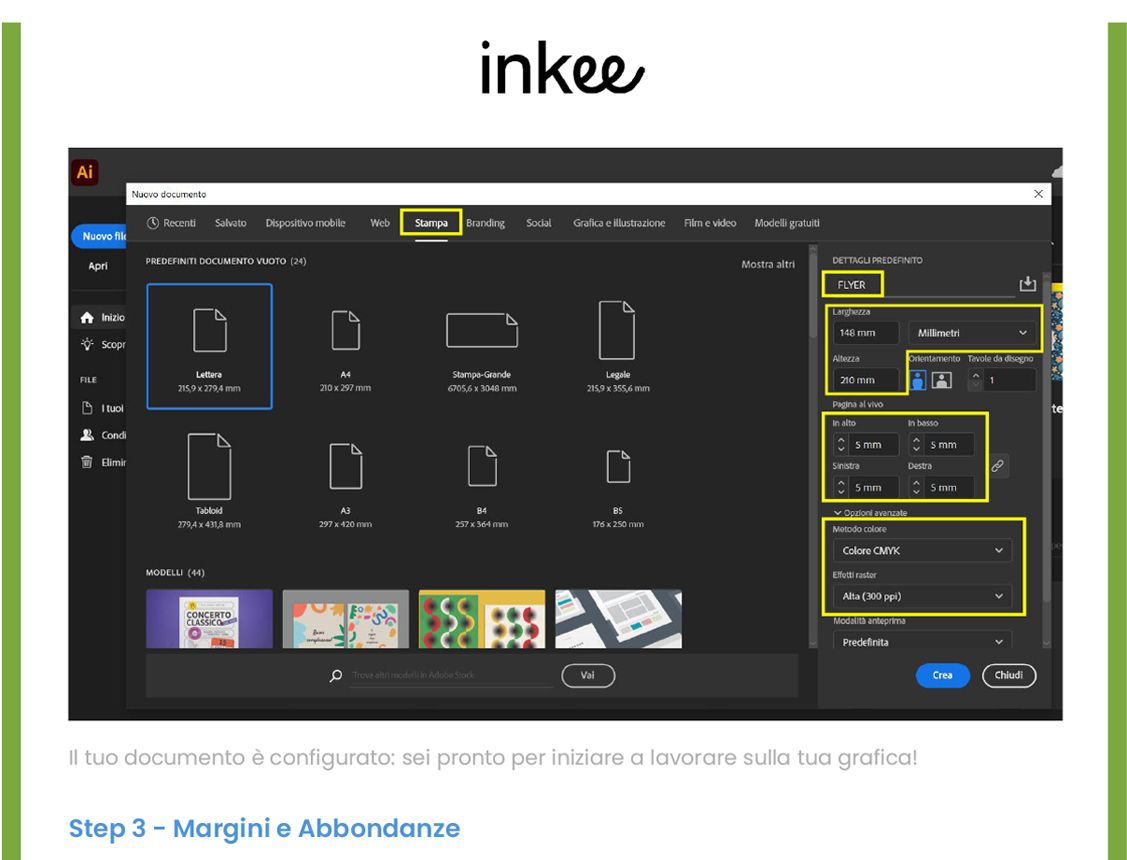
Ogni ordine di stampa parte da un file. Se il file è sbagliato, la produzione si ferma — o peggio, si stampa qualcosa che non corrisponde all'originale. I problemi più frequenti sono sempre gli stessi: colori in RGB invece di CMYK, risoluzione insufficiente, abbondanza assente, font non incorporati. Nessuno di questi errori è difficile da evitare, ma richiedono attenzione prima di caricare il file.
Questa guida copre tutte le impostazioni tecniche necessarie per preparare un file pronto per la stampa: formati supportati, spazio colore, risoluzione, abbondanza e come esportare correttamente un PDF da stampa. I principi si applicano a qualsiasi software di grafica professionale — Illustrator, InDesign, Photoshop, Affinity Publisher o CorelDRAW.
Formati file a confronto: quale scegliere
| Formato | Idoneità stampa | Note operative |
|---|---|---|
| PDF/X-1a o PDF/X-4 | Ottima — standard professionale | Preferito da tutte le tipografie. Font e profili colore incorporati. |
| AI / EPS | Ottima — formato vettoriale nativo | Accettato se la tipografia usa Adobe. Verificare la compatibilità versione. |
| TIFF ad alta risoluzione | Buona — solo per immagini fotografiche | Minimo 300 DPI in CMYK. Non adatto per loghi o testi. |
| JPG / PNG alta qualità | Accettabile con condizioni | Solo se 300 DPI e CMYK. PNG non supporta CMYK — convertire prima. |
| DOCX / PPTX / PSD | Non accettato | Formati editoriali o di layout, non da stampa. Esportare sempre in PDF. |
Fonte: specifiche tecniche Inkee.it
Quali formati file accetta la stampa professionale
PDF/X: lo standard che elimina le ambiguità
Il PDF/X non è un semplice PDF: è un sottoinsieme dello standard ISO appositamente pensato per gli scambi in ambito preprint. Incorpora font, profili colore ICC e abbondanza in un unico file autonomo, eliminando le variabili che causano errori in fase di rip (rasterizzazione). PDF/X-1a è il più diffuso e compatibile con tutti i workflow di stampa; PDF/X-4 supporta trasparenze e livelli, utile per file complessi. Su volantini, biglietti da visita e qualsiasi prodotto Inkee, il PDF/X è il formato preferito.
File vettoriali AI e EPS: quando e come usarli
I file Adobe Illustrator (.ai) e Encapsulated PostScript (.eps) sono formati vettoriali nativi, ideali per loghi, grafiche geometriche e illustrazioni. Il vantaggio è che mantengono qualità perfetta a qualsiasi scala. Il limite è la dipendenza dal software: alcune tipografie richiedono Illustrator CS6 o versione specifica per aprirli correttamente. Convertire i font in tracciati (Tipo > Crea contorni in Illustrator) prima di consegnare il file elimina qualsiasi problema di mancata corrispondenza dei caratteri.
Immagini raster: quando funzionano e quando no
I formati raster come TIFF e JPG sono accettabili solo per fotografie o immagini senza elementi grafici vettoriali. Il requisito minimo è 300 DPI alla dimensione di stampa finale — non alla dimensione del file sullo schermo. Un'immagine da 72 DPI ingrandita al 400% per coprire un poster A2 produrrà un risultato sfocato e inutilizzabile. I poster di grande formato richiedono particolare attenzione a questo aspetto. Il formato PNG non supporta CMYK nativamente: va sempre convertito prima dell'esportazione.
Le impostazioni tecniche indispensabili
Spazio colore CMYK: non RGB
Le stampanti commerciali usano quattro inchiostri fisici: Ciano (C), Magenta (M), Giallo (Y) e Nero (K). Lo spazio colore RGB — usato da monitor, fotocamere e smartphone — si basa sulla luce e copre una gamma cromatica diversa. Un file RGB consegnato in tipografia viene convertito automaticamente in CMYK, ma la conversione può alterare sensibilmente i colori, specialmente i toni saturi e i viola. Il glossario Inkee approfondisce le differenze tra i due spazi colore.
La regola è semplice: imposta il documento in CMYK dall'inizio, non alla fine. Correggere un progetto intero da RGB a CMYK a fine lavoro può richiedere ore di aggiustamenti.
Risoluzione: 300 DPI è il minimo, non l'ideale
La risoluzione si misura in DPI (Dots Per Inch) e deve essere calcolata alla dimensione di stampa effettiva, non alla dimensione di visualizzazione sullo schermo. Per la stampa commerciale standard, 300 DPI è il valore minimo accettabile. Per stampe di grande formato (banner, roll-up, poster da muro), dove la distanza di visualizzazione è maggiore, è ammissibile scendere a 150 DPI. Per elementi come loghi e testi, usa sempre vettoriali: sono indipendenti dalla risoluzione.
Abbondanza e zona di sicurezza: i margini che proteggono il risultato
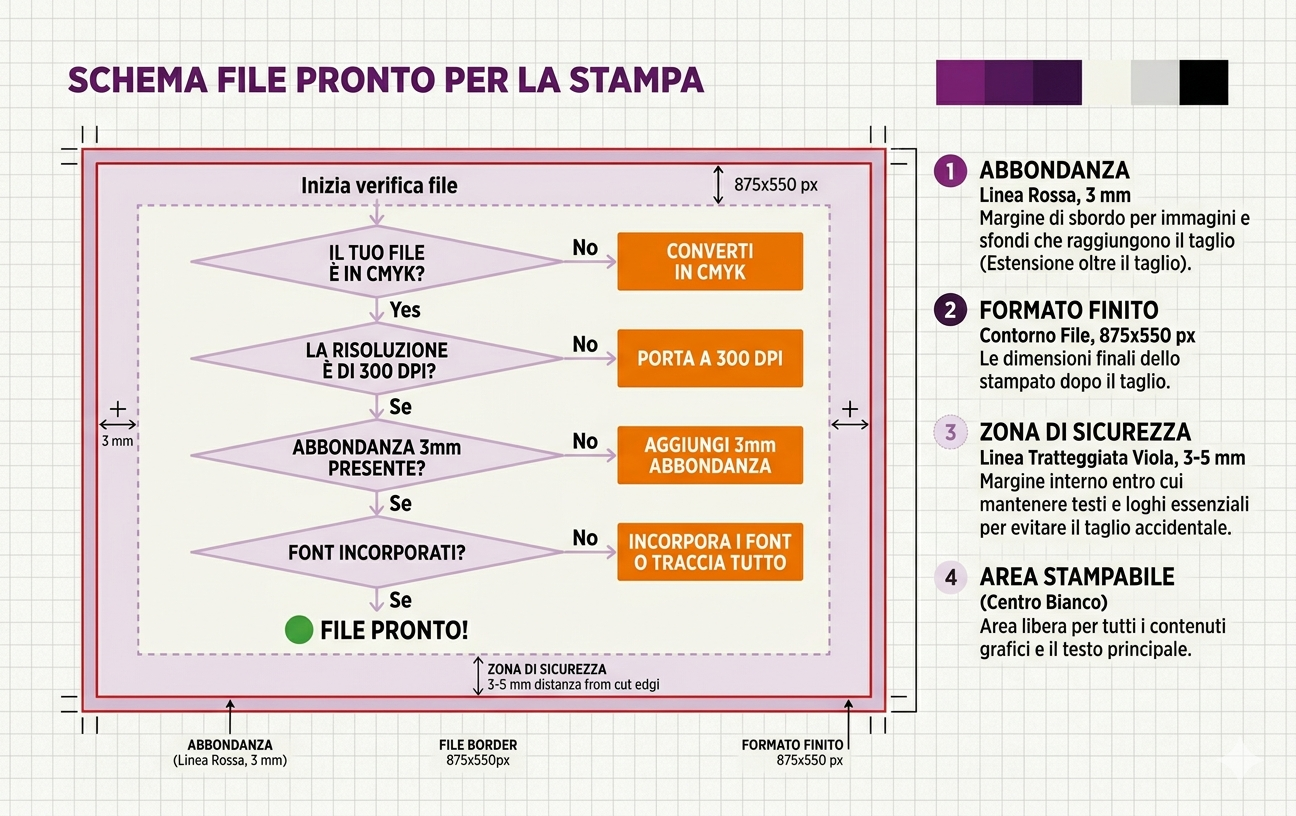
L'abbondanza (o bleed) è un'estensione del disegno oltre il formato finale di taglio. Quando la taglierina ritaglia il foglio, piccole imprecisioni meccaniche (±1-2 mm) possono lasciare bordi bianchi indesiderati se il colore o l'immagine di sfondo non va oltre il bordo. Lo standard industriale è 3 mm di abbondanza su tutti i lati. La zona di sicurezza (safe zone) è invece un'area interna di 3-5 mm dentro il bordo di taglio: nessun testo o elemento importante deve entrare in questa zona, pena il rischio di essere tagliato. Per i pieghevoli con più ante, l'abbondanza va applicata anche sulle linee di piega.
- Abbondanza (bleed): 3 mm oltre il formato finale su tutti i lati — estende sfondi e immagini a bordo pagina
- Zona di sicurezza: 3-5 mm dentro il formato finale — nessun testo o logo deve avvicinarsi al bordo di taglio
- Segni di taglio: includili nell'esportazione PDF per indicare dove avviene il taglio finale
Font incorporati: perché non basta averli installati
Un font installato sul tuo computer non è automaticamente disponibile su qualsiasi altro sistema. Se il PDF non incorpora i font, la tipografia li sostituirà con un carattere di default — il che significa titoli sbagliati, spaziatura alterata, layout compromesso. L'opzione "Incorpora tutti i font" deve essere attiva in qualsiasi esportazione PDF destinata alla stampa. In alternativa, converti tutti i testi in tracciati (outline) prima di esportare: è più sicuro ma rende il testo non modificabile.
Come esportare un PDF pronto per la stampa: guida passo a passo
Il processo di esportazione varia leggermente tra i software, ma i passaggi fondamentali sono identici. Ecco il flusso corretto da seguire prima di ogni ordine.
- Imposta il documento in CMYK fin dall'inizio. In Illustrator: File > Modalità colore documento > CMYK. In InDesign: al momento della creazione del documento, seleziona "Intento: Stampa". Non aspettare la fase di esportazione.
- Aggiungi l'abbondanza nel documento. Nelle impostazioni documento, inserisci 3 mm di abbondanza su tutti i lati. Assicurati che sfondi, immagini e colori a bordo pagina si estendano fino al bordo dell'abbondanza.
- Verifica la risoluzione di ogni immagine incorporata. In Illustrator usa Finestra > Informazioni sul documento. In InDesign usa Finestra > Info. Ogni immagine deve essere a 300 DPI alla dimensione di stampa.
- Incorpora i font o converti in tracciati. In Illustrator: seleziona tutto con Ctrl+A, poi Tipo > Crea contorni. In InDesign: usa l'opzione "Incorpora tutti i font" nell'esportazione PDF.
- Esporta come PDF/X-1a o PDF da stampa. In Illustrator: File > Salva con nome > Adobe PDF > seleziona preset "PDF/X-1a" o "Alta qualità di stampa". In InDesign: File > Esporta > PDF per la stampa > seleziona profilo "PDF/X-1a".
- Controlla il PDF esportato prima di caricarlo. Apri il PDF in Acrobat e usa Strumenti > Stampa e produzione > Preflight per verificare automaticamente tutti i parametri. In alternativa, controlla visivamente che i colori siano corretti e che l'abbondanza sia presente.
⚠ Le specifiche esatte variano da tipografia a tipografia. Prima di esportare, scarica sempre le specifiche tecniche del prodotto specifico che stai ordinando. Su Inkee le trovi nelle pagine di ogni prodotto, nella sezione "Specifiche file". Un PDF che rispetta le specifiche standard funziona nella grande maggioranza dei casi, ma prodotti con caratteristiche particolari (es. biglietti con stampa fronte/retro, fustellati, pieghevoli con abbondanza sulle pieghe) possono richiedere accorgimenti aggiuntivi.
Gli errori più comuni nella preparazione del file
Questi sono i problemi che le tipografie riscontrano con maggiore frequenza. Conoscerli in anticipo permette di evitarli sistematicamente.
- Colori in RGB: Il file mostra colori vivaci sullo schermo, ma in stampa diventano più spenti o cambiano tonalità — specialmente i violacei, i turchesi saturi e i rossi brillanti. Soluzione: convertire tutto in CMYK prima di esportare.
- Risoluzione troppo bassa: Immagini che sembrano nitide a 100% su schermo risultano sfocate in stampa perché i monitor usano 72-96 DPI mentre le stampanti ne richiedono 300. Soluzione: usare sempre immagini originali ad alta risoluzione, non immagini scaricate dal web.
- Abbondanza assente: Il file ha le dimensioni esatte del prodotto finale, senza estensione. In stampa si rischia un bordo bianco di 1-2 mm su uno o più lati. Soluzione: aggiungere sempre 3 mm di abbondanza nel documento sorgente.
- Font non incorporati o mancanti: Il PDF viene aperto dal rip con un font sostitutivo. Il layout si rompe, i testi cambiano carattere o vengono reimpaginati. Soluzione: incorporare i font nell'esportazione PDF o convertire in tracciati.
- Nero non composto (rich black) su testi piccoli: Usare un nero composto (C:40 M:30 Y:30 K:100) su testi piccoli produce un effetto sfocato per il minimo disallineamento tra le quattro lastre di stampa. Soluzione: usare solo K:100 per testi neri, qualunque sia la dimensione.
- Testi o elementi importanti troppo vicini al bordo: Elementi nella zona di sicurezza rischiano di essere tagliati o di apparire troppo vicini al bordo. Soluzione: mantieni almeno 5 mm tra qualsiasi elemento importante e il bordo di taglio.
Un caso reale: l'agenzia che risparmia ore di revisione
Un'agenzia di comunicazione che gestisce la produzione di materiali stampati per più clienti — volantini, brochure, biglietti da visita — si trovava a passare in media 45 minuti per ogni file a correggere errori di conversione colore e aggiungere abbondanza a posteriori. La soluzione è stata creare un template di documento in InDesign preimpostato: CMYK, 3 mm di bleed, zone di sicurezza visibili, con i font dell'azienda già incorporati. Il tempo di setup del template è stato di circa un'ora. Da quel momento, ogni nuovo progetto parte già conforme alle specifiche di stampa, e il tempo di preparazione file si è ridotto a un controllo finale di 5 minuti. Applicando questa procedura sistematica su pieghevoli e biglietti da visita, l'agenzia ha praticamente eliminato i rework sui file.
Domande frequenti su preparazione file e stampa professionale
Qual è la differenza tra CMYK e RGB per la stampa?
RGB (Rosso, Verde, Blu) è lo spazio colore dei monitor: si basa sulla luce e può riprodurre colori molto saturi che le stampanti non riescono a replicare. CMYK (Ciano, Magenta, Giallo, Nero) è lo spazio colore della stampa offset e digitale: si basa su inchiostri fisici. I file destinati alla stampa devono essere in CMYK. Un file RGB convertito automaticamente in CMYK dalla tipografia può perdere saturazione o cambiare tonalità in modo imprevedibile.
Cos'è l'abbondanza (bleed) e perché è obbligatoria?
L'abbondanza (bleed) è un'estensione del disegno di 3 mm oltre il bordo di taglio finale. Le taglierine industriali non sono assolute: hanno una tolleranza di ±1-2 mm. Se il colore di sfondo o un'immagine arriva esattamente al bordo del formato, anche un piccolo scostamento produce un bordo bianco visibile. Con 3 mm di abbondanza, questi piccoli scarti vengono tagliati via e il risultato finale è perfetto. Senza bleed, molte tipografie rifiutano il file o avvisano prima della stampa.
Posso inviare un file Word o PowerPoint per la stampa?
No. Word e PowerPoint sono software editoriali che non supportano CMYK, non gestiscono abbondanza e producono PDF con risoluzione non adatta alla stampa professionale. Devono essere prima importati in un software di layout (InDesign, Illustrator, Affinity Publisher) o convertiti in PDF ad alta qualità con le impostazioni corrette. Un PDF esportato direttamente da Word raramente soddisfa le specifiche tecniche di una tipografia.
Qual è la risoluzione minima per la stampa professionale?
300 DPI alla dimensione finale di stampa è lo standard per la stampa commerciale (volantini, biglietti, brochure, locandine A3). Per la stampa di grande formato — banner, roll-up, manifesti — la distanza di visualizzazione è maggiore e si accettano risoluzioni da 100 a 150 DPI. Elementi vettoriali come loghi e testi non hanno requisiti di risoluzione perché sono indipendenti dalla scala.
Come verifico se i font sono incorporati nel mio PDF?
In Adobe Acrobat: File > Proprietà > scheda Font. Se accanto al nome del font appare "(Incorporato)" o "(Sottoinsieme incorporato)", il font è correttamente incluso nel file. Se non appare questa dicitura, il font non è incorporato e va riesportato con l'opzione corretta. In alternativa, converti tutti i testi in tracciati (outline) prima di esportare: in questo modo il file non dipende da nessun font esterno.
Non correggere il file prima dell'ordine: costruisci template che non sbagliano
Il momento peggiore per scoprire che un file è in RGB è quando si sta per caricare l'ordine. La soluzione non è correggere ogni volta — è non sbagliare mai. Ogni software professionale permette di salvare preset di documento: formato, spazio colore CMYK, abbondanza 3 mm, risoluzione. Crea un template per ogni formato che usi regolarmente (A4, A5, biglietti da visita, roll-up) e parti sempre da quello. Il tempo investito una volta sola salva ore su ogni progetto.
Per verificare la conformità di un PDF già esportato, il tool gratuito integrato in Adobe Acrobat (Strumenti > Preflight) esegue decine di controlli automatici in pochi secondi. Se non hai Acrobat, consulta la sezione FAQ di Inkee per indicazioni su tool di preflight alternativi.
Checklist finale prima di inviare il file
Preparare un file per la stampa non è complicato, ma richiede sistematicità. I problemi nascono quando si lavora di fretta o quando si assume che "andrà bene così". Prima di caricare qualsiasi file su una piattaforma di stampa online, verifica questi quattro punti: spazio colore CMYK, risoluzione 300 DPI, abbondanza 3 mm, font incorporati. Se tutti e quattro sono corretti, il file è pronto.
Costruire un flusso di lavoro standardizzato — template preimpostati, checklist di controllo, esportazione con profilo fisso — elimina quasi completamente la necessità di revisioni. Il risultato è meno stress, meno rework e tempi di produzione più prevedibili.
Se stai pianificando di ordinare materiale stampato, su Inkee.it trovi volantini, pieghevoli, biglietti da visita e decine di altri prodotti configurabili online. Nelle pagine prodotto trovi sempre le specifiche tecniche aggiornate per preparare il file correttamente.